

이 가이드는 OpenID Connect(OIDC) 호환 ID 공급자를 사용해 single sign-on(SSO)을 활성화하려는 W&B Dedicated Cloud 또는 Self-Managed 인스턴스 관리자를 위한 것입니다. 이 과정을 마치면 ID 공급자를 구성하고 W&B에 연결하여 사용자가 조직의 기존 ID 시스템을 통해 로그인할 수 있게 되며, Okta, Keycloak, Auth0, Google, Entra와 같은 공급자를 통해 사용자 ID와 그룹 멤버십을 관리할 수 있습니다.Documentation Index
Fetch the complete documentation index at: https://docs.wandb.ai/llms.txt
Use this file to discover all available pages before exploring further.
OpenID Connect
- Form Post를 사용하는 Implicit Flow.
- PKCE(Proof Key for Code Exchange)를 사용하는 Authorization Code Flow.
IdP를 설정하세요
- Cognito
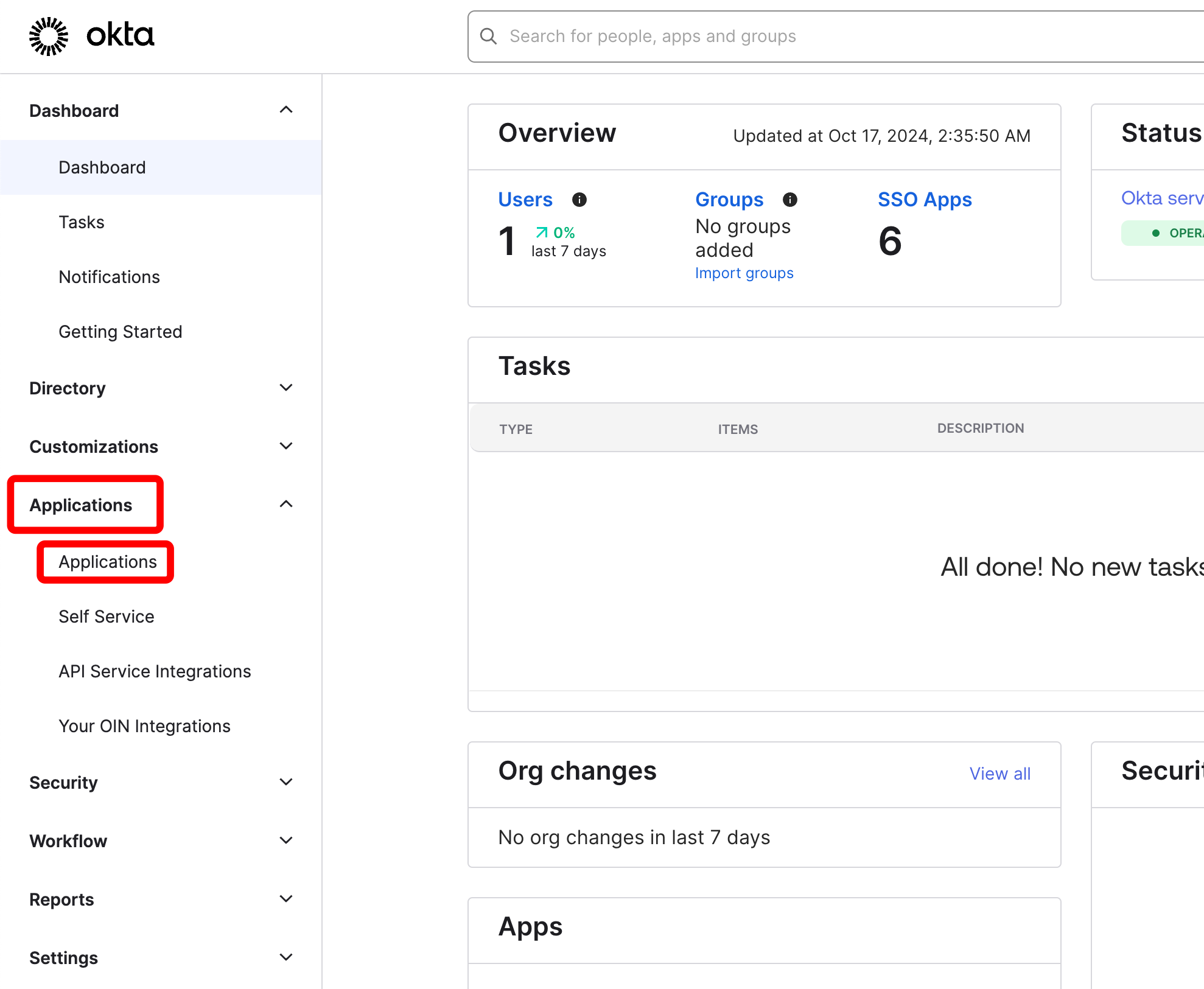
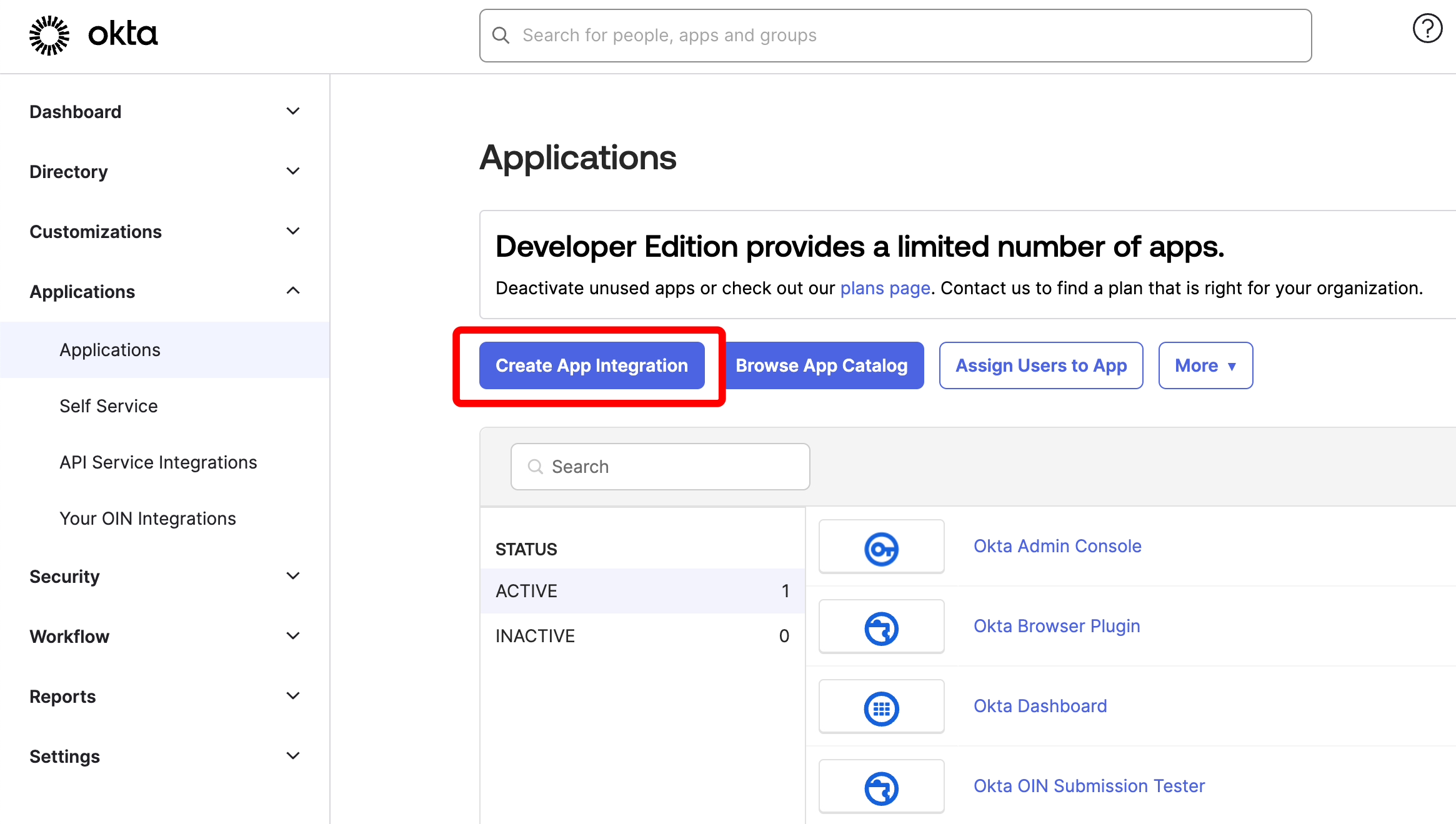
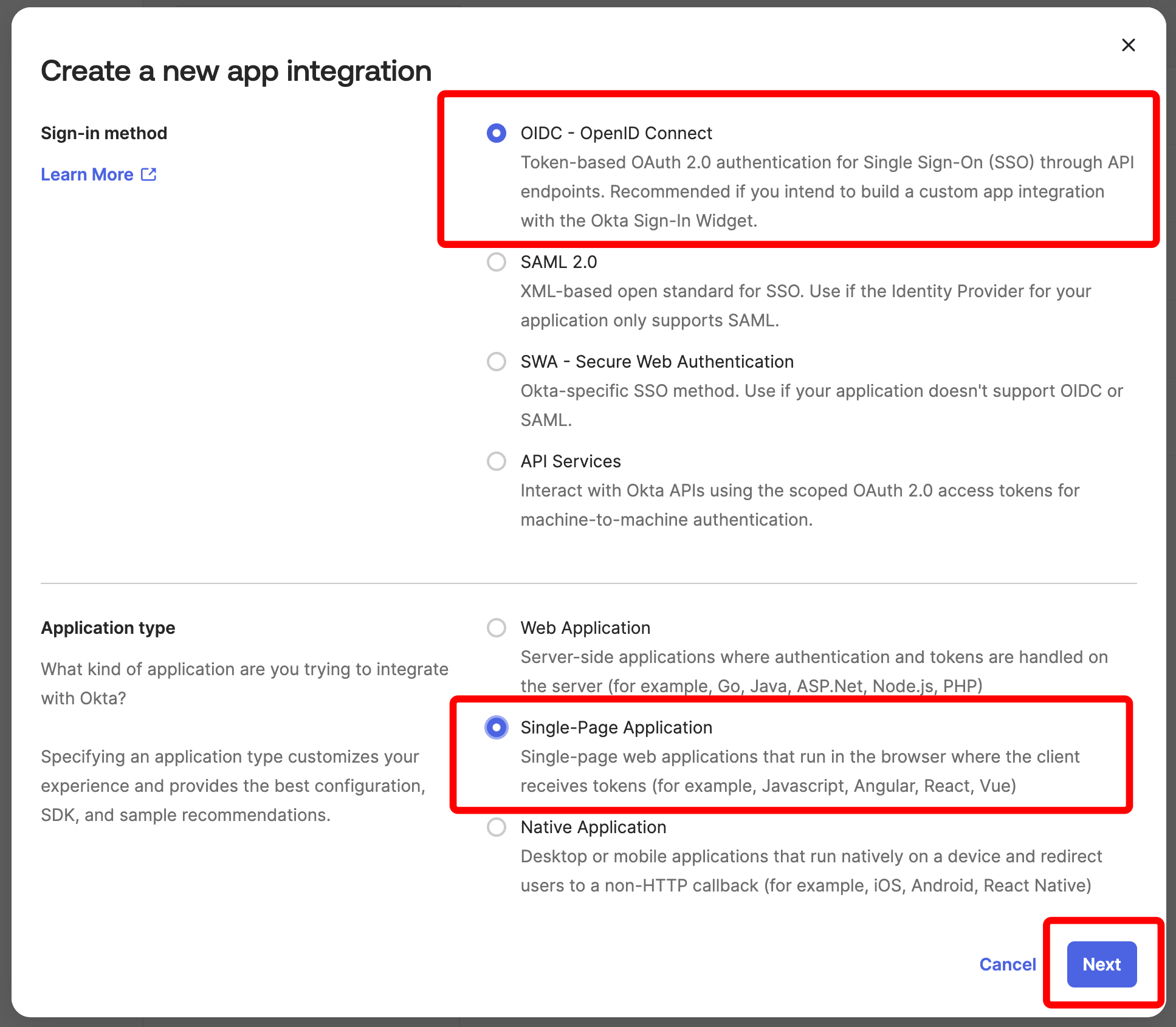
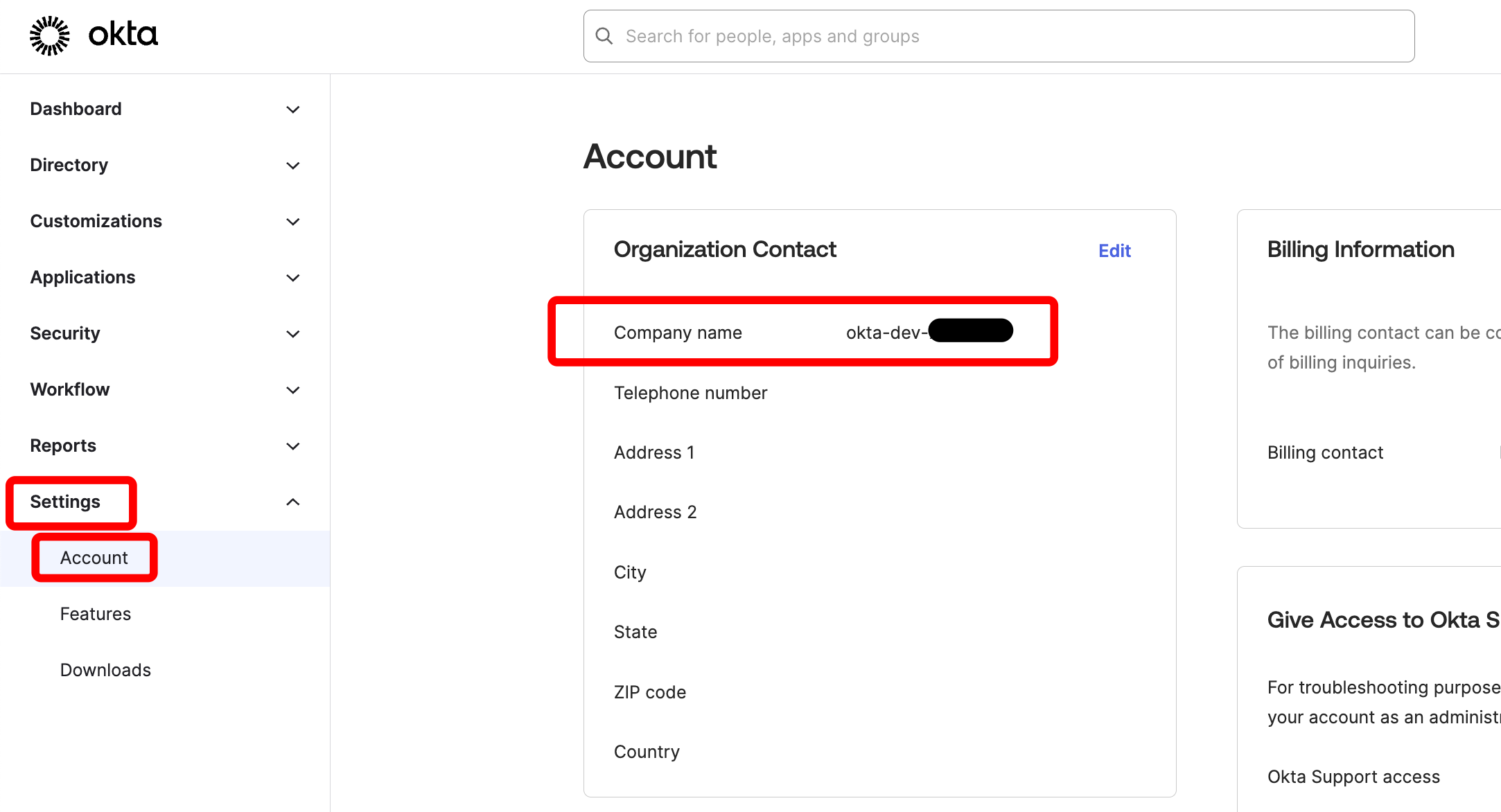
- Okta
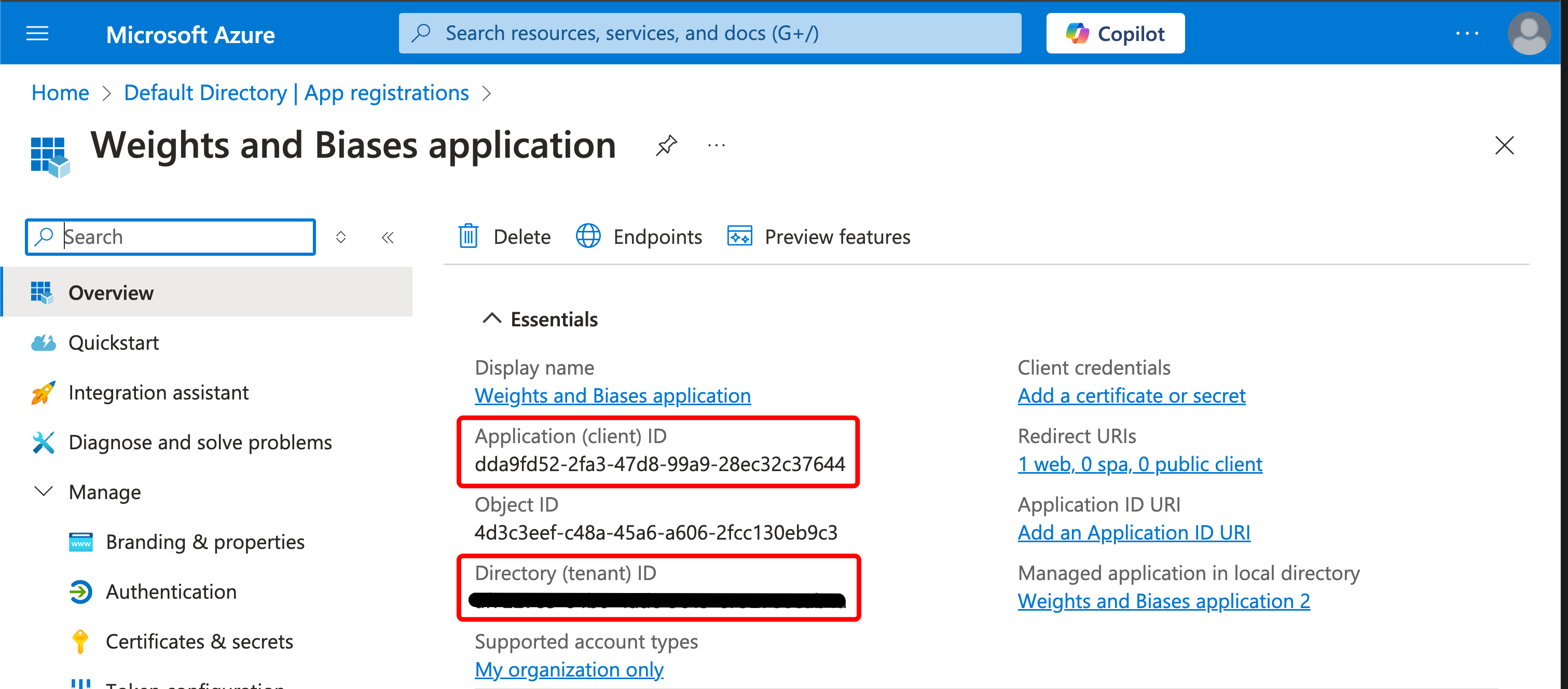
- Entra
AWS Cognito를 IdP로 설정하려면 다음 절차를 따르세요. 완료되면 W&B를 설정할 때 사용할 Client ID와 OIDC issuer URL을 얻게 됩니다.
-
AWS 계정에 로그인한 다음 AWS Cognito App으로 이동하세요.
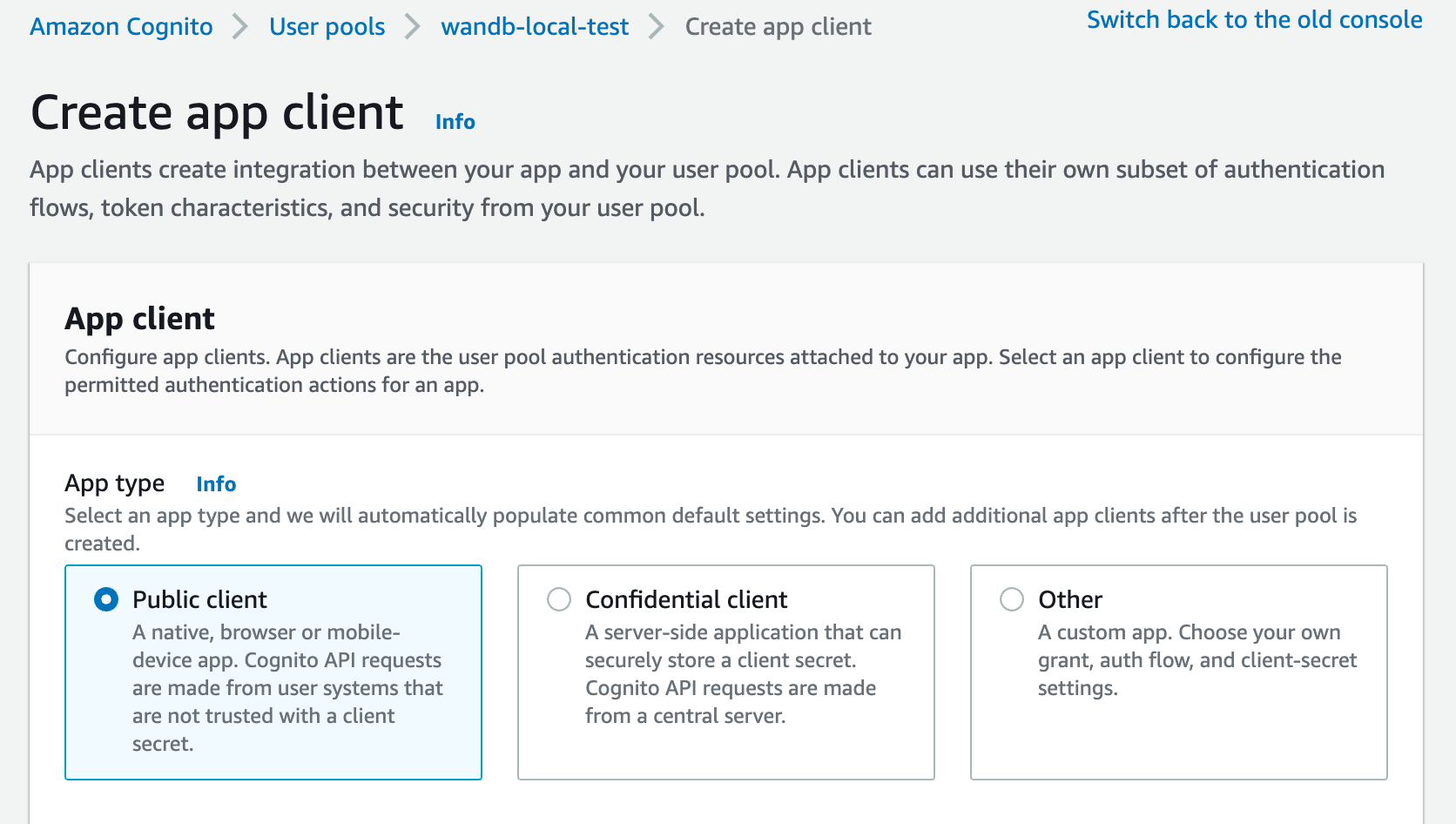
-
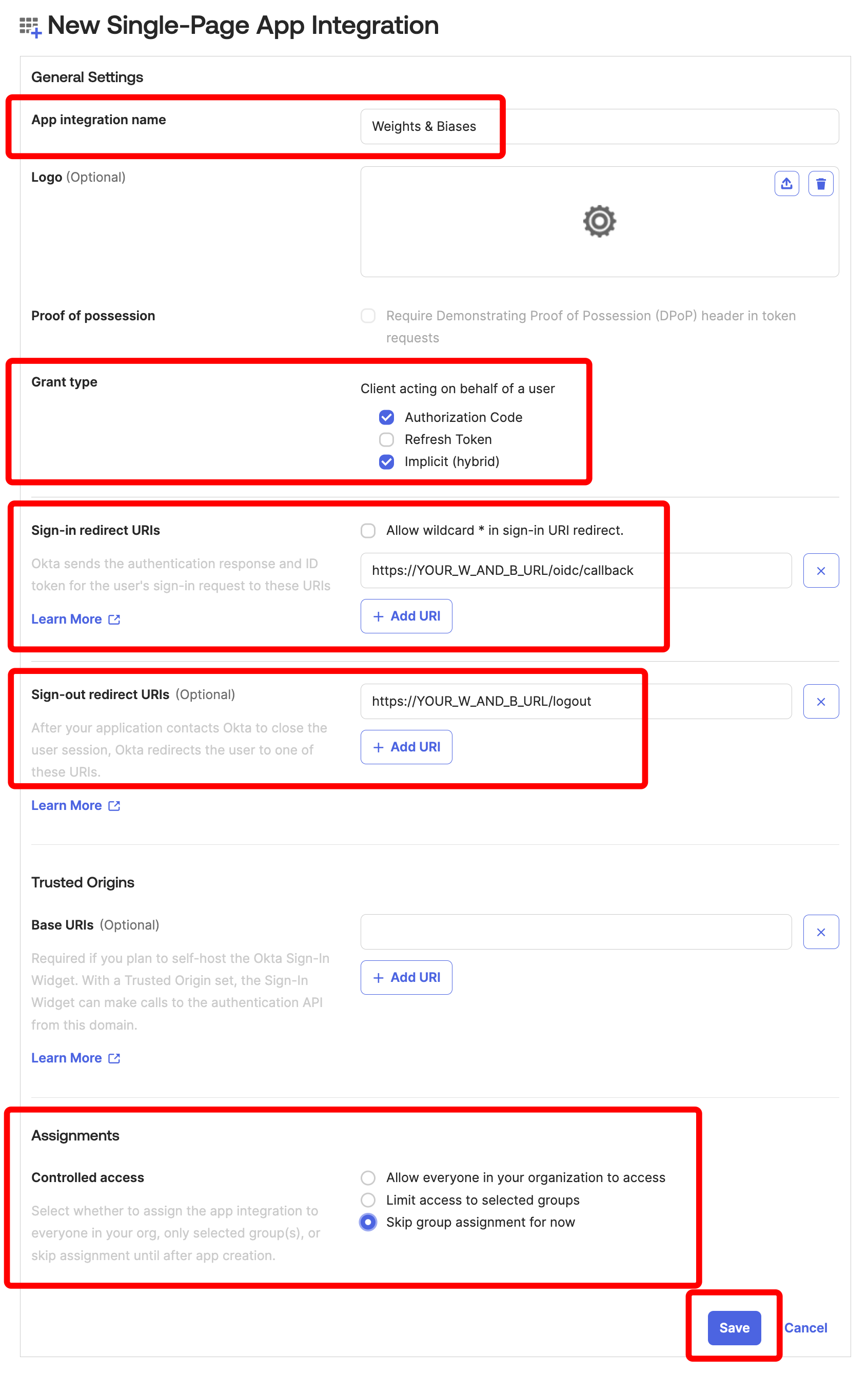
IdP에서 애플리케이션을 설정하려면 허용된 callback URL을 제공하세요. callback URL로
http(s)://[YOUR-W-AND-B-HOST]/oidc/callback를 추가하세요.[YOUR-W-AND-B-HOST]를 W&B 호스트 경로로 바꾸세요. -
IdP가 universal logout을 지원하는 경우 Logout URL을
http(s)://[YOUR-W-AND-B-HOST]로 설정하세요.[YOUR-W-AND-B-HOST]를 W&B 호스트 경로로 바꾸세요. 예를 들어 애플리케이션이https://wandb.mycompany.com에서 실행되는 경우[YOUR-W-AND-B-HOST]를wandb.mycompany.com으로 바꾸세요. 다음 이미지는 AWS Cognito에서 허용된 callback URL과 sign-out URL을 지정하는 방법을 보여줍니다.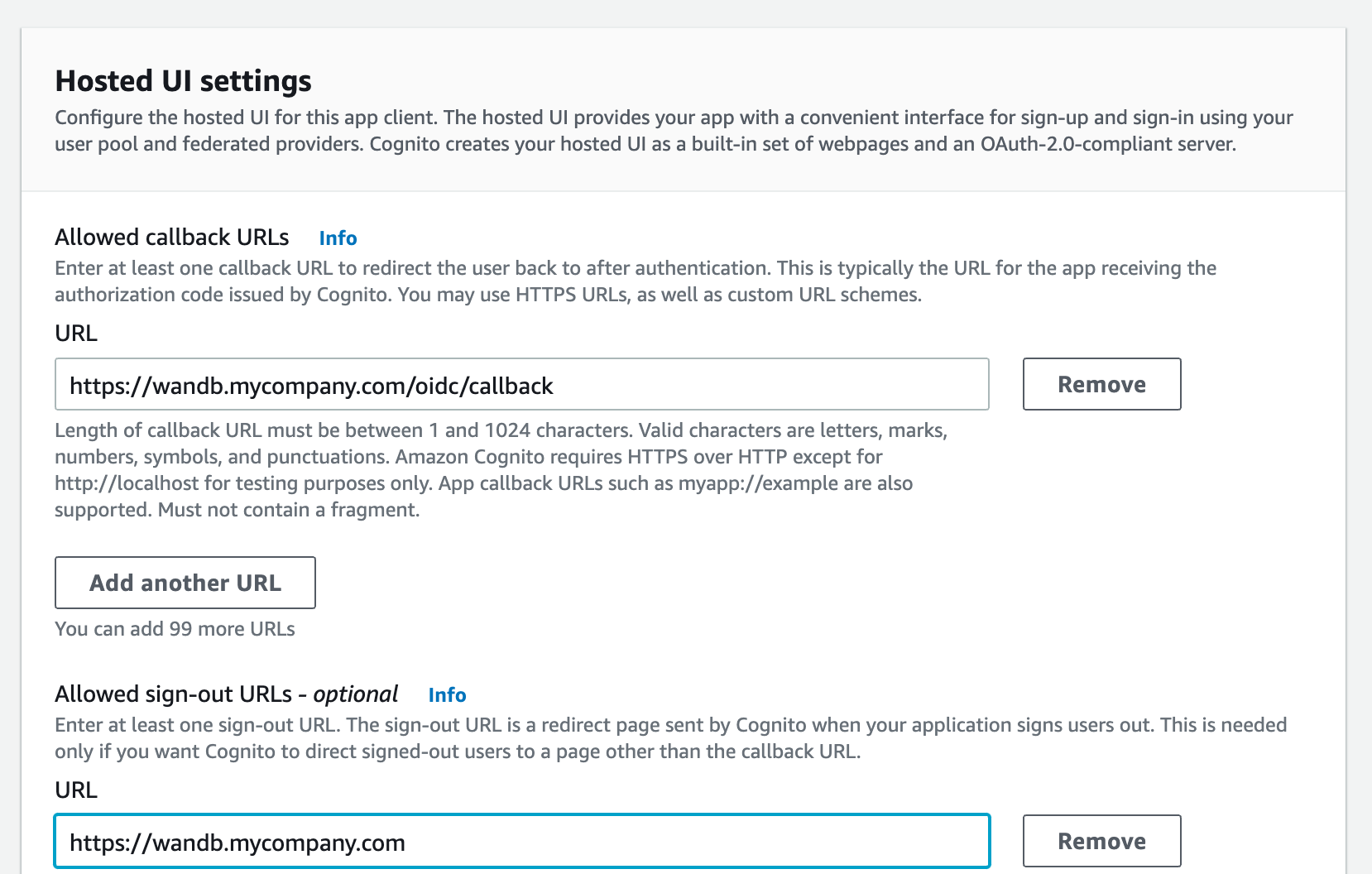
wandb/local은 기본적으로form_postresponse type을 사용하는implicitgrant를 사용합니다.wandb/local이 PKCE Code Exchange flow를 사용하는authorization_codegrant를 수행하도록 설정할 수도 있습니다. - AWS Cognito가 앱에 토큰을 전달하는 방식을 설정하려면 하나 이상의 OAuth grant 유형을 선택하세요.
-
W&B에는 특정 OpenID Connect (OIDC) scope가 필요합니다. AWS Cognito App에서 다음을 선택하세요.
openidprofileemail
settings 페이지에서 Auth Method를 선택하거나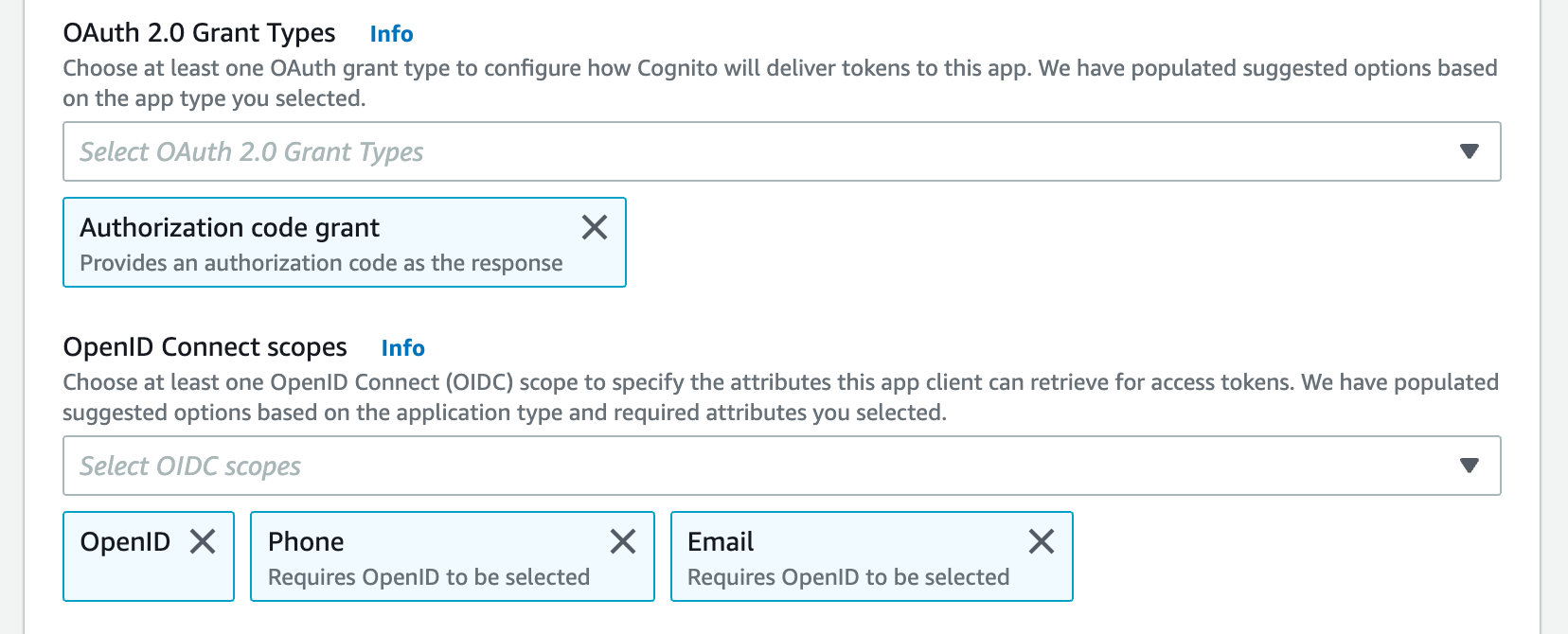
OIDC_AUTH_METHOD환경 변수를 설정해wandb/local이 사용할 grant를 지정하세요. Auth Method를pkce로 설정해야 합니다. -
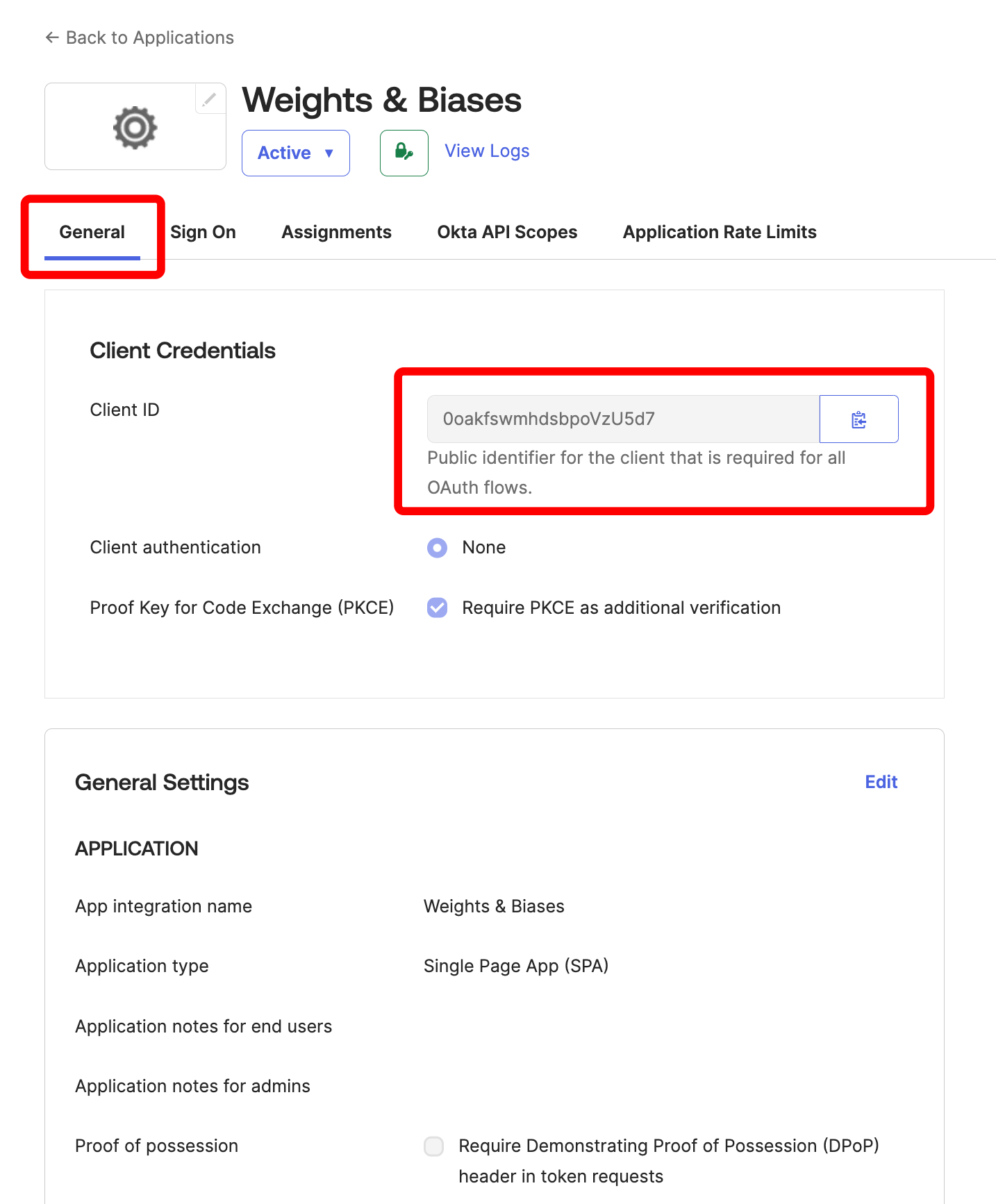
Client ID와 OIDC issuer URL이 필요합니다. OpenID discovery document는
$OIDC_ISSUER/.well-known/openid-configuration에서 사용할 수 있어야 합니다. 예를 들어 User Pools 섹션의 App Integration 탭에서 Cognito IdP URL에 User Pool ID를 덧붙여 issuer URL을 생성할 수 있습니다.IdP URL에 Cognito domain을 사용하지 마세요. Cognito는 discovery document를
https://cognito-idp.$REGION.amazonaws.com/$USER_POOL_ID에서 제공합니다.
W&B에서 SSO 설정하기
- OIDC Client ID.
- OIDC Auth method (
implicit또는pkce). - OIDC Issuer URL.
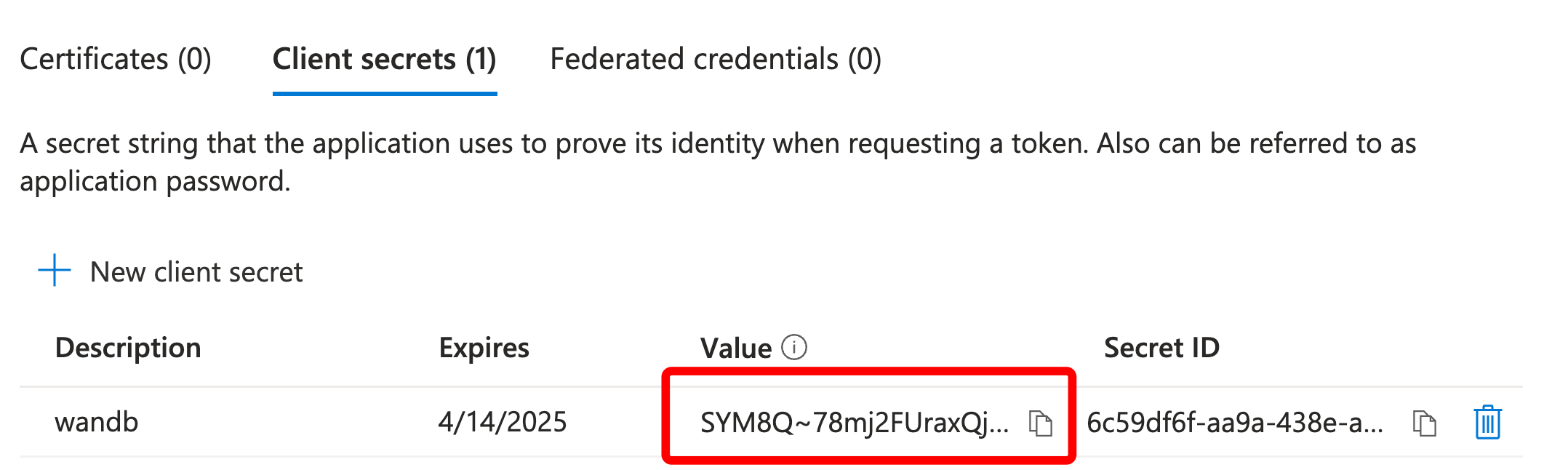
- OIDC Client Secret (선택 사항이며, IdP를 어떻게 설정했는지에 따라 달라집니다).
GORILLA_OIDC_SECRET를 전달하여 지정하세요.
- W&B App에서 System Console > Settings > Advanced > User Spec으로 이동한 다음, 아래 예시와 같이
extraENV섹션에GORILLA_OIDC_SECRET를 추가하세요. - Helm에서는 아래 예시와 같이
values.global.extraEnv를 설정하세요.
SSO를 구성한 후 인스턴스에 로그인할 수 없는 경우,
LOCAL_RESTORE=true 환경 변수를 설정한 상태로 인스턴스를 다시 시작할 수 있습니다. 그러면 컨테이너 로그에 임시 비밀번호가 출력되고 SSO가 비활성화됩니다. SSO 관련 문제를 해결한 후에는 SSO를 다시 활성화하려면 해당 환경 변수를 제거해야 합니다.- System Console
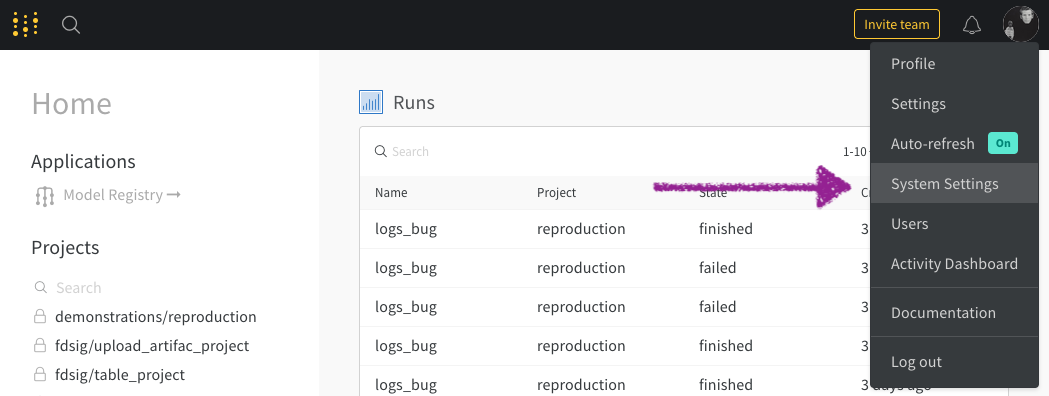
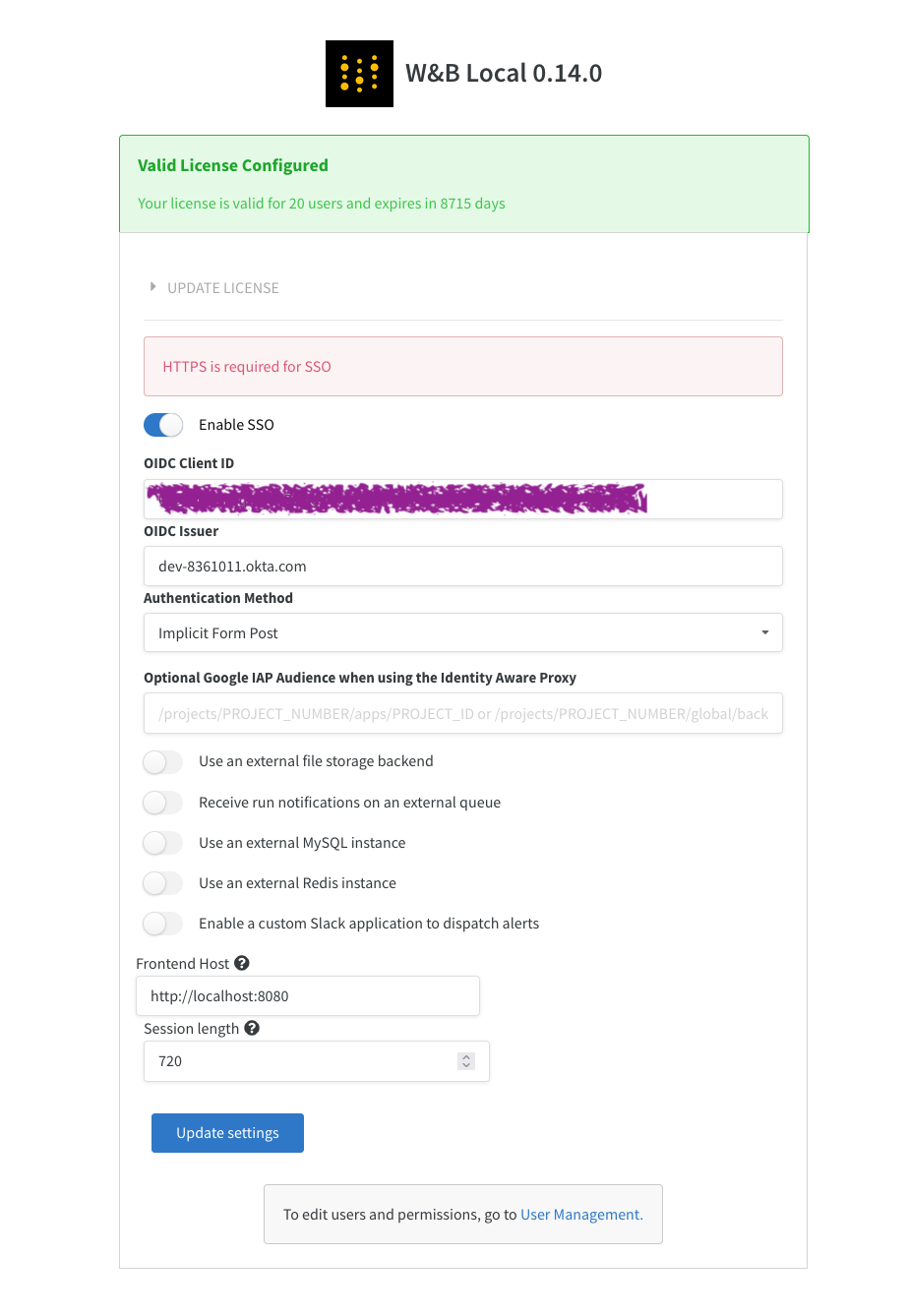
- System settings
W&B Kubernetes Operator로 W&B를 배포한 경우 이 탭을 사용하세요. System Console은 System Settings 페이지의 후속 기능입니다. 이 기능은 W&B Kubernetes Operator 기반 배포에서 사용할 수 있습니다.
- Access the W&B Management Console을 참고하세요.
-
Settings로 이동한 다음 Authentication으로 이동합니다. Type 드롭다운에서 OIDC를 선택합니다.
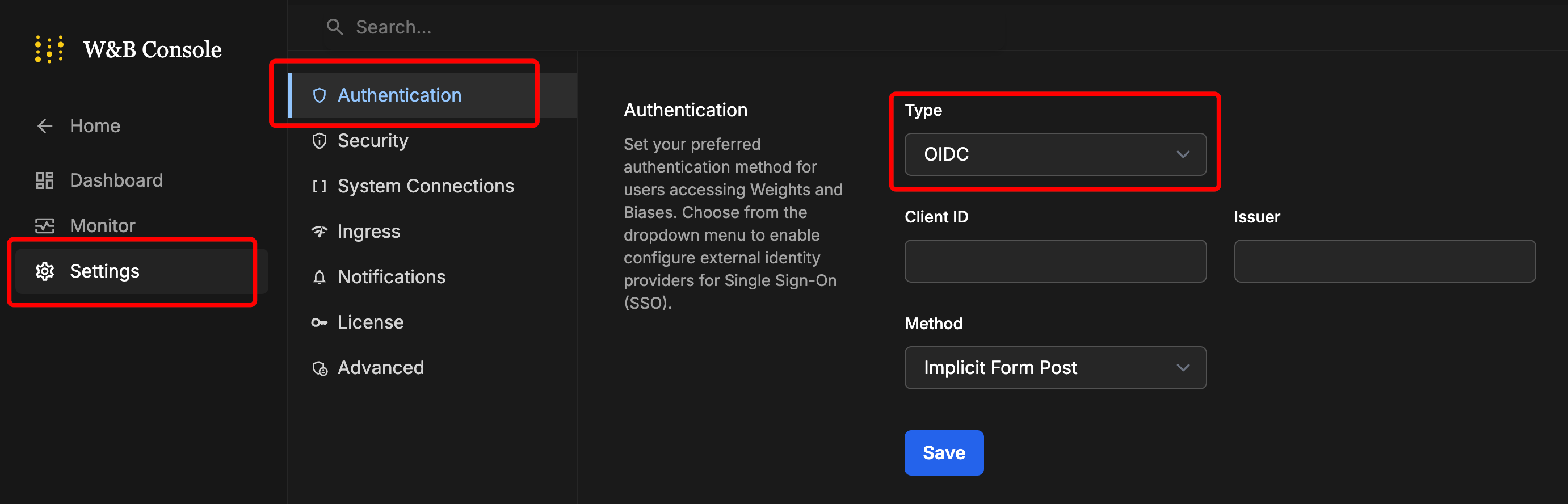
- 값을 입력합니다.
- Save를 클릭합니다.
- 로그아웃한 다음 다시 로그인합니다. 이번에는 IdP 로그인 화면을 사용하세요.
고객 네임스페이스 찾기
W&B Dedicated Cloud 또는 Self-Managed에서 CoreWeave 저장소로 팀 수준 BYOB를 구성하려면 먼저 조직의 Customer Namespace를 획득해야 합니다. Authentication 탭 하단에서 이를 확인하고 복사할 수 있습니다.Customer Namespace를 사용해 CoreWeave 저장소를 구성하는 자세한 방법은 CoreWeave requirements for Dedicated Cloud or Self-Managed를 참고하세요.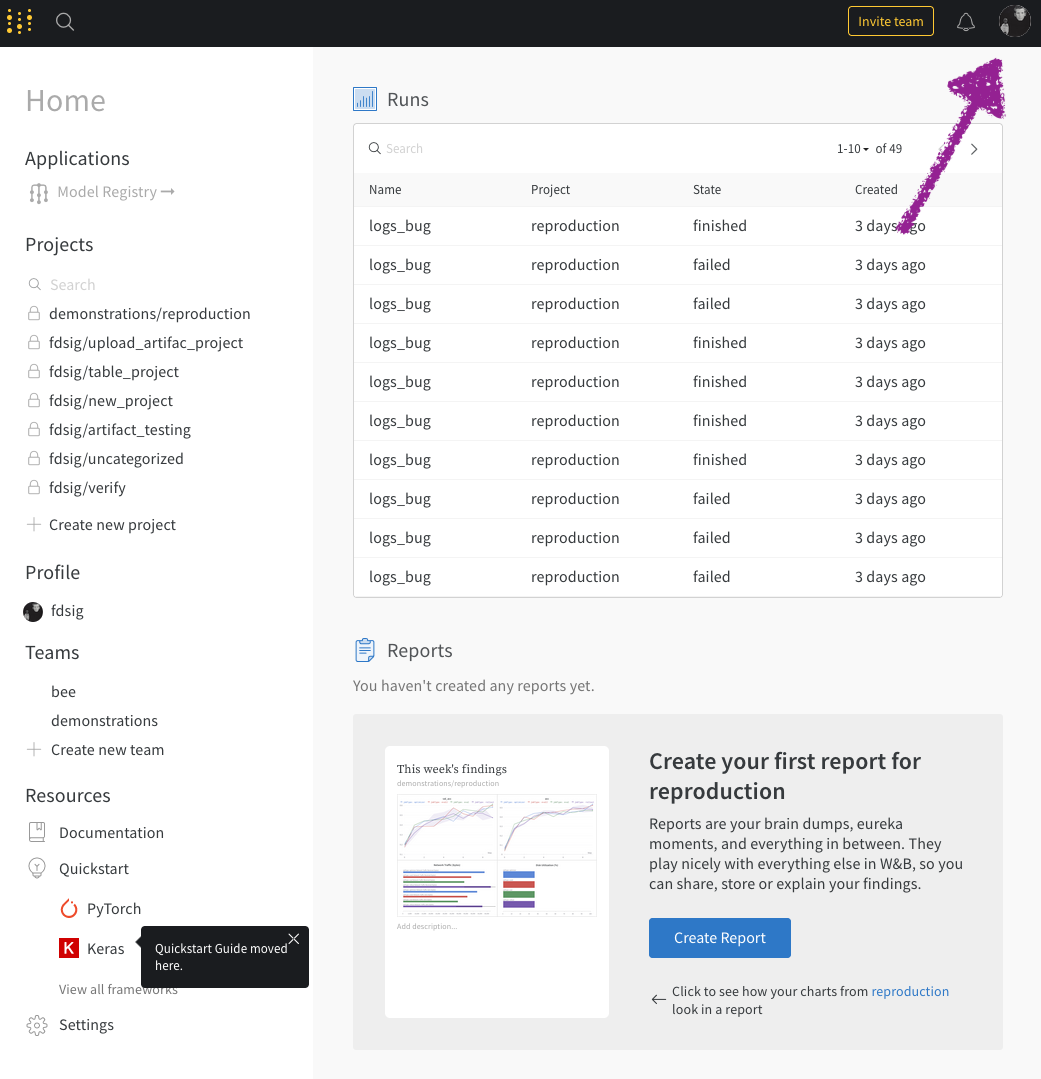
SSO를 구성한 후 인스턴스에 로그인할 수 없는 경우,
LOCAL_RESTORE=true 환경 변수를 설정한 상태로 인스턴스를 다시 시작할 수 있습니다. 그러면 컨테이너 로그에 임시 비밀번호가 출력되고 SSO가 비활성화됩니다. SSO 관련 문제를 해결한 후에는 SSO를 다시 활성화하려면 해당 환경 변수를 제거해야 합니다.